

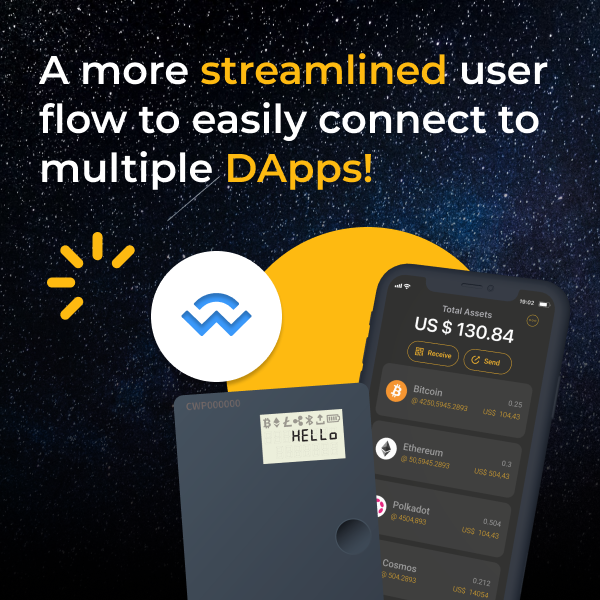
Le monde des applications décentralisées (DApps) peut s'avérer être une pente glissante si vous ne savez pas comment vous y prendre. À l'inverse, il peut vous ouvrir un monde de protocoles décentralisés étonnants avec lesquels interagir et accroître votre patrimoine crypto.
Comme l'ont montré les récents piratages et escroqueries DeFi sur des applications de premier plan comme OpenSea et MetaMask (tous deux pris en charge par CoolWallet), il faut sérieusement envisager d'utiliser un portefeuille matériel pour ajouter une sécurité de stockage à froid pour vos actifs cryptographiques, en particulier lors de l'interaction avec des contrats intelligents.
Heureusement, les utilisateurs de CoolWallet n'ont pas à s'inquiéter. Si le firmware de votre CoolWallet est en version 2.39.0 ou ultérieure, cela signifie que votre carte est compatible avec notre mise à jour WalletConnect.
Utilisez ce guide détaillé étape par étape que nous avons préparé pour vous afin d'accéder à tout un univers de DApps. C'est parti !
Qu'est-ce que WalletConnect ?


WalletConnect est un protocole ouvert qui vous permet de connecter facilement vos portefeuilles crypto à des DApps grâce à un QR code chiffré de bout en bout ou un Deep Link. Scannez simplement le QR code du protocole décentralisé de votre choix et connectez-vous à des milliers de DApps. Autorisez vos transactions avec votre CoolWallet et profitez de la sécurité du stockage à froid pour vos transactions avec les protocoles et les places de marché DeFi et NFT !
Dans ce guide étape par étape, nous vous montrerons comment utiliser WalletConnect avec votre CoolWallet en pratique. Prenons Uniswap comme exemple, car vous pouvez vous connecter et y accéder à la fois sur un PC ou sur un navigateur mobile.
Attention : Les escrocs et les pirates informatiques créent souvent de faux sites ou des publicités Google pour vous piéger. Assurez-vous d'utiliser la bonne URL lorsque vous interagissez avec une DApp afin d' éviter le phishing ou le piratage. N'accédez qu'aux DApps fiables pour éviter d'autres menaces comme les « rugpulls ».
Conseils : Si possible, ajoutez l'URL correcte du site à vos favoris, vérifiez ses identifiants et évitez de cliquer sur les liens publicitaires payants trouvés via une recherche Google. En cas de doute, consultez CoinMarketCap ou Coingecko pour vérifier l'authenticité de votre lien.
Comment utiliser WalletConnect avec CoolWallet sur un PC/Mac
Il y a 5 étapes simples pour utiliser CoolWallet, notre application CoolWallet et une DApp comme Uniswap sur un ordinateur de bureau.
- Générer un code QR sur Uniswap
- Scannez le code QR avec notre application CoolWallet
- Confirmer la transaction sur Uniswap
- Terminez la transaction avec CoolWallet et l'application CoolWallet
- Vérifiez l'état des transactions sur Uniswap et/ou Ethereum Explorer
Voici comment réaliser chaque étape.
Étape 1 : Générez un code QR sur votre DApp (exemple : Uniswap)
- Aller à la Site Web Uniswap.org
- Cliquez sur [Lancer l'application] dans le coin supérieur droit pour accéder à la page principale.
Cliquez sur [Connecter le portefeuille] → [WalletConnect] pour obtenir un code QR.


Étape 2 : Scannez le code QR avec notre application CoolWallet
- Ouvrez l'application CoolWallet et cliquez sur [Marketplace] → [WalletConnect] et scannez simplement le code QR affiché sur Uniswap.
- Cliquez ensuite sur [Réseau] pour basculer vers d’autres réseaux pris en charge.
- Cliquez sur [Adresse] pour sélectionner la bonne adresse de portefeuille, puis sur [Connecter].


Étape 3 : Confirmez votre transaction sur Uniswap
- Sélectionnez la devise et votre montant à échanger sur Uniswap.
- Cliquez sur [Échanger].
- Confirmez les détails de la transaction, puis cliquez sur [Confirmer l'échange]


Étape 4 : Terminez votre transaction sur l'application CoolWallet et la carte CoolWallet
- Accédez à votre application CoolWallet et cliquez sur l'[icône Crayon] pour configurer les détails de votre transaction.
- Confirmez les détails en cliquant sur [Confirmer]
- Ensuite, prenez votre CoolWallet et suivez les instructions de l'application CoolWallet pour vous connecter via Bluetooth crypté et autoriser la transaction.
- Utilisez votre CoolWallet pour confirmer physiquement la transaction en appuyant sur le bouton comme demandé. Assurez-vous que les informations de transaction sont identiques sur la carte et dans l'application.
- Cliquez sur [Terminé].


Étape 5 : Vérifier l'état des transactions sur Uniswap et la blockchain Ethereum
- Une fois la transaction terminée, vous devriez voir [Transaction soumise] sur le site Web d'Uniswap.
- Sélectionnez [Fermer] → [Afficher sur l'explorateur] pour confirmer la transaction sur l'explorateur de blockchain Ethereum.


Comment utiliser WalletConnect avec CoolWallet pour accéder aux DApps sur mobile
Il y a 4 étapes simples pour utiliser CoolWallet, notre application CoolWallet et une DApp comme Uniswap sur un téléphone mobile :
- Générer un code QR sur Uniswap
- Confirmer la transaction sur Uniswap
- Terminez la transaction avec CoolWallet et l'application CoolWallet
- Vérifiez l'état des transactions sur Uniswap et/ou Ethereum Explorer
C'est une étape de moins que sur un ordinateur de bureau, car vous n'avez pas besoin de scanner un code QR.
Voici comment réaliser chaque étape.
Étape 1 : Générez un code QR sur votre DApp (exemple : Uniswap)
- Visite Uniswap dans votre navigateur mobile
- Cliquez sur [Lancer l'application] pour accéder à la page principale
- Cliquez sur [Connecter le portefeuille] → [WalletConnect] → [CoolWallet] → [ouvrir] → [Connecter].


Étape 2 : Confirmer la transaction sur Uniswap
Sélectionnez la devise sur Uniswap et saisissez le montant souhaité, puis cliquez sur [Échanger]. Après avoir confirmé les détails de la transaction, cliquez sur [Confirmer l'échange] → [Ouvrir].

Étape 3 : Terminez la transaction sur l'application CoolWallet et la carte CoolWallet
- Ouvrez l'application CoolWallet et cliquez sur l'[icône Crayon] pour configurer les détails de votre transaction.
- Sélectionnez [Confirmer] après avoir vérifié les détails de la transaction.
- Suivez les instructions de l'application CoolWallet et connectez votre carte CoolWallet
- Confirmez physiquement la transaction sur votre CoolWallet en appuyant sur le bouton de la carte
- Cliquez sur [Terminé] dans votre application lorsque vous avez terminé.
Étape 4 : Vérifiez l'état des transactions sur Uniswap et la blockchain Ethereum
- Une fois la transaction terminée, vous devriez voir [Transaction soumise] sur le site Web d'Uniswap.
- Sélectionnez [Fermer] → [Afficher sur l'explorateur] pour confirmer la transaction sur l'explorateur de blockchain Ethereum.

Partager:
Comment utiliser MetaMask sur CoolWallet : un guide étape par étape
Le largage aérien Bananas ApeCoin lance les projets du métaverse BAYC